
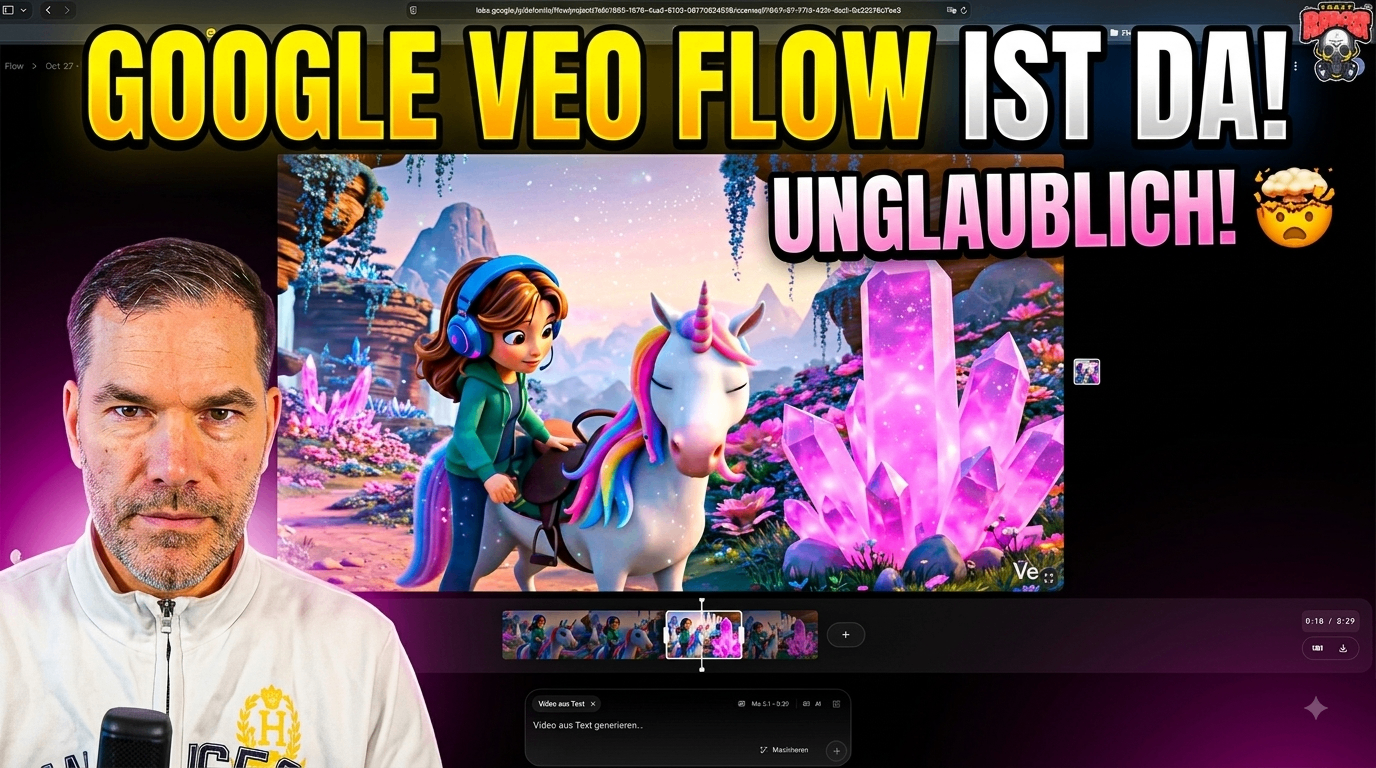
Kann Google Flow wirklich zusammenhängende KI-Filme mit Sprache, Sound und wiedererkennbaren Figuren erzeugen? In meinem YouTube-Test zu Google Veo Flow probiere ich genau das aus – mit einem Mädchen, einem bunten Einhorn und einer leuchtenden Fantasiewelt. In diesem Artikel zeige ich dir den Workflow, die überraschend starken Ergebnisse und die Stellen, an denen die KI noch sichtbar improvisiert.
Google Flow ist ein Google-Labs-Tool für kreative Videoproduktion. Im Zentrum steht Googles Veo-Modell, das aus Texten, Bildern und Referenzen bewegte Szenen erzeugen kann. Besonders interessant ist dabei nicht nur der einzelne Clip, sondern die Möglichkeit, mehrere Szenen zu einer kleinen Geschichte zusammenzufügen.
Kurz gesagt: Flow ist aktuell besonders stark bei Storyboards, Szenenfolgen und kreativer Iteration. Für einen komplett fertigen Film ohne Nachbearbeitung ist das Tool aber noch nicht zuverlässig genug.
Was ist Google Flow?
Google Flow versteht sich als eine Art digitales Filmstudio. Statt nur einen einzelnen Prompt einzugeben und einen kurzen Clip abzuwarten, kannst du darin einen ganzen kreativen Ablauf organisieren: Ausgangsbilder festlegen, Szenen generieren, Clips verlängern, neue Handlungen anschließen und die Ergebnisse im Scenebuilder sortieren.
Google beschreibt Flow als kreatives Studio für die Arbeit mit seinen generativen Modellen. Dazu gehören unter anderem Veo 3.1, Bildmodelle und aktuelle multimodale Werkzeuge. Welche Funktionen, Modelle und Kontingente tatsächlich angezeigt werden, kann allerdings je nach Konto, Region, Abo und Zeitpunkt variieren. Flow bleibt ein dynamisches Google-Labs-Produkt.

Der Workflow: Von der Idee zum ersten Clip
Nach dem Öffnen von Flow landet man in einer übersichtlichen Prompt-Oberfläche. Der Einstieg erinnert zunächst an andere KI-Video-Tools: Du beschreibst, was passieren soll, wählst Einstellungen aus und startest die Generierung.
Im Test standen mehrere Möglichkeiten zur Verfügung:
- Text-to-Video: Eine Szene ausschließlich aus einer Beschreibung erzeugen.
- Frames-to-Video: Ein Startbild oder Start- und Endbild verwenden und die Bewegung dazwischen generieren.
- Ingredients beziehungsweise Referenzbilder: Mehrere Bilder als visuelle Zutaten für Figuren, Objekte oder Stil nutzen.
- Video-Editing: Bestehende Szenen per Beschreibung verändern, sofern die Funktion im jeweiligen Konto verfügbar ist.
- Extend: Einen fertigen Clip verlängern und die Handlung aus dem letzten Moment heraus fortsetzen.
Zusätzlich lässt sich das gewünschte Format auswählen. Für Shorts, TikTok oder Reels ist Hochformat praktisch, während Querformat eher für klassische YouTube-Videos und filmische Szenen geeignet ist. Auch Modell und Qualitätsstufe können ausgewählt werden. Wenn Sprache oder Audio wichtig sind, muss ein Modell verwendet werden, das diese Ausgabe unterstützt. Die konkreten Optionen ändern sich jedoch mit der Zeit.
Mein Praxistest mit Mädchen und Einhorn
Als Ausgangsmaterial habe ich ein Bild eines Mädchens verwendet. Die Idee war bewusst etwas übertrieben: Das Mädchen sollte durch eine farbenfrohe Fantasiewelt reiten – auf einem bunten Einhorn, umgeben von Kristallen, Wasserfällen und leuchtenden Landschaften.
Der erste Prompt war sinngemäß:
Ein Mädchen reitet in einer farbenfrohen Fantasiewelt auf einem bunten Einhorn. Sie sagt auf Deutsch, was für eine traumhafte Welt das hier ist. Die Kamera soll sich in einer Orbit-Bewegung um das Mädchen drehen.
Das Ergebnis sah direkt beeindruckend aus. Das Einhorn und die Umgebung wirkten fantasievoll, farbenprächtig und erstaunlich stabil. Auch die deutsche Sprache funktionierte im Test. Die gewünschte Orbit-Kamerafahrt wurde allerdings nicht sauber umgesetzt. Die Kamera bewegte sich nicht so kontrolliert um das Mädchen herum, wie es der Prompt eigentlich verlangt hatte.
Das ist ein gutes Beispiel für die aktuelle Stärke und Schwäche solcher Modelle: Die grobe Bildidee wird verstanden, aber präzise filmische Regieanweisungen sind nicht garantiert.
Der Scenebuilder macht den entscheidenden Unterschied
Der spannendste Teil begann nach dem ersten Clip. Die Szene konnte zum Scenebuilder hinzugefügt und dort als Teil einer längeren Sequenz organisiert werden. Anschließend ließ sich der Clip verlängern. Flow fragt dabei sinngemäß, was als Nächstes passieren soll.
Für die Fortsetzung lautete die Idee:
Das Mädchen steigt vom Einhorn ab und sagt auf Deutsch: „Lass uns die schönen Kristalle anschauen. Sie sind vielleicht wertvoll.“
Die erste Version setzte das Absteigen nicht zuverlässig um. Das Mädchen blieb teilweise auf dem Einhorn oder die Bewegung wurde nur angedeutet. Dafür funktionierte die gesprochene Handlung überraschend gut: Die Figur sprach weiterhin Deutsch und die Szene blieb visuell in derselben Welt.
Ein zweiter, kürzerer Prompt war erfolgreicher:
Das Mädchen steigt vom Einhorn ab und stellt sich neben das Einhorn.
Hier zeigte sich eine wichtige Lektion aus dem Test: Kurze und klare Prompts funktionieren oft besser als überladene Anweisungen. Je mehr Aktionen, Kamerabewegungen, Dialoge und Details gleichzeitig gefordert werden, desto eher ergänzt das Modell eigene Ideen oder überspringt einzelne Schritte.

Eine kleine Geschichte aus mehreren Clips
Die Handlung wurde Schritt für Schritt erweitert:
- Das Mädchen reitet durch die Fantasiewelt und kommentiert die Umgebung.
- Sie nähert sich den leuchtenden Kristallen.
- Sie steigt vom Einhorn ab und stellt sich daneben.
- Sie hebt einen rosafarbenen Kristall vom Boden auf.
- Sie steckt den Kristall in ihre Jackentasche.
- Danach steigt sie wieder auf das Einhorn.
- Zum Abschluss reitet sie mit dem Einhorn aus dem Bild und sagt: „Los geht’s nach Hause.“
Nicht jeder einzelne Prompt wurde wortwörtlich umgesetzt. Teilweise fügte Flow ungefragt zusätzliche Handlungen ein. Zum Beispiel wurde das Einhorn gestreichelt, obwohl dies nicht ausdrücklich im Prompt stand. In einer klassischen Filmproduktion wäre das ein Fehler. Beim kreativen Experiment wirkt es aber manchmal wie eine überraschende Regieentscheidung der KI.
Die große Stärke liegt darin, dass die Umgebung über mehrere Clips hinweg relativ stabil blieb. Wasserfall, Kristalle, Farbstimmung und die allgemeine Gestaltung wirkten zusammengehörig. Auch das Mädchen veränderte sich nicht komplett von Szene zu Szene. Für KI-Video ist das ein wichtiger Fortschritt, denn Charakterkonsistenz war bisher eine der größten Herausforderungen.
Sound und Sprache: beeindruckend, aber nicht automatisch konsistent
Veo kann – je nach Modell, Region und Konto – Audio direkt mit dem Video erzeugen. Dazu gehören:
- gesprochene Dialoge,
- Umgebungsgeräusche,
- Bewegungs- und Soundeffekte,
- atmosphärische Klangkulissen,
- teilweise auch Hintergrundmusik.
Im Test sprach das Mädchen auf Deutsch. Das machte die Szenen sofort lebendiger. Die Welt fühlte sich nicht mehr wie eine stumme Animation an, sondern wie ein kleiner Film.
Bei der Verbindung mehrerer Clips wurde aber auch eine Grenze sichtbar. Die Hintergrundmusik und die Umgebungsgeräusche unterschieden sich zwischen den Szenen. Im einen Clip klangen die Hufgeräusche anders als im nächsten, außerdem veränderte sich die musikalische Atmosphäre. Dadurch war die Sound-Kontinuität nicht perfekt.
Für einen sauber geschnittenen Film würde ich deshalb empfehlen, bei zusammenhängenden Szenen zunächst keine Hintergrundmusik zu generieren. Die Musik kann später im Schnitt über alle Clips hinweg einheitlich ergänzt werden. Auch Geräusche wie Hufschläge, Schritte oder Wind lassen sich nachträglich gezielter platzieren. Die native Audioausgabe ist ein starker Ausgangspunkt – ersetzt aber noch nicht die Kontrolle eines echten Sounddesigns.

Credits und Kosten im Praxistest
Im YouTube-Video wurden ungefähr 20 Credits pro generiertem Clip genannt. Für die komplette Einhorn-Geschichte mit mehreren Verlängerungen ergab sich dadurch eine grobe Kalkulation von etwa 120 Credits.
Diese Zahlen solltest du nicht als dauerhaft gültige Preisliste verstehen. Google kann Credit-Kosten, Kontingente, Modelle und Abo-Leistungen ändern. Außerdem hängt die Anzeige vom verwendeten Modell und vom jeweiligen Konto ab. Prüfe deshalb vor jeder Generierung die aktuelle Credit-Anzeige direkt in Flow.
Je nach Konto kann außerdem eine Funktion zur Qualitätssteigerung oder zum Upscaling verfügbar sein. Damit lassen sich erzeugte Clips beispielsweise auf eine höhere Auflösung bringen. Das ist interessant, wenn aus einer KI-Szene später ein Werbeclip oder ein YouTube-Video werden soll. Auch hier gilt: Verfügbarkeit und Auflösung können je nach Tarif und Region abweichen.
Google entwickelt parallel weitere multimodale Systeme wie Gemini Omni Flash. Das ist als aktuelle Produktentwicklung einzuordnen und war nicht automatisch Bestandteil jedes hier beschriebenen Tests. Nicht jede Funktion, die Google auf der Flow-Seite zeigt, muss in jedem Konto sofort verfügbar sein.
Tipps für bessere Ergebnisse
Aus dem Test lassen sich einige praktische Regeln ableiten:
1. Prompts kurz und eindeutig halten
Beschreibe lieber eine oder zwei Handlungen pro Clip. „Das Mädchen steigt ab und stellt sich neben das Einhorn“ ist meist besser als eine lange Liste aus Kamerafahrt, Dialog, Bewegung, Beleuchtung und mehreren Aktionen.
2. Referenzbilder sorgfältig vorbereiten
Bei Ingredients und Referenzbildern entscheidet die Qualität des Ausgangsmaterials stark über das Ergebnis. Die Figur sollte klar erkennbar sein, möglichst eine eindeutige Perspektive haben und nicht durch unnötige Details überladen werden.
3. Erst Handlung, dann Audio perfektionieren
Wenn Bild und Bewegung stimmen, kannst du Audio gezielter planen. Für zusammenhängende Szenen ist es oft besser, Musik später im Schnitt einzubauen.
4. Szenen einzeln kontrollieren
Auch wenn Flow mehrere Clips verbinden kann, sollte jeder Übergang geprüft werden. Achte besonders auf Hände, Füße, Gesichter, Requisiten, Kamerabewegungen und die Position der Figuren.
5. Qualität gezielt einsetzen
Für erste Ideen reicht eine schnellere oder günstigere Qualitätsstufe oft aus. Die höchste Qualität solltest du für die finalen Clips verwenden, die tatsächlich im Video landen.
Für wen lohnt sich Google Flow?
Google Flow ist besonders interessant für Creator, die ohne großes Filmteam visuelle Geschichten entwickeln möchten. Das Tool eignet sich für:
- YouTube-Shorts und Social-Media-Clips,
- animierte Erklärvideos,
- Storyboards und Konzeptfilme,
- Fantasy- und Science-Fiction-Szenen,
- Werbeideen und Produktvisualisierungen,
- experimentelles Storytelling.
Wer regelmäßig mit KI arbeitet, findet dazu auch bei Nerdoase weitere Themen. Im Artikel Google AI Studio Deep Dive 2026 geht es beispielsweise darum, wie sich Googles KI-Werkzeuge in Richtung autonomer Agenten und kompletter Anwendungen entwickeln.
Für die Content-Produktion ist außerdem Marblism interessant. Mit KI-Agenten kann die Erstellung von Blogs und Social-Media-Beiträgen fast zum Paradies werden – gerade dann, wenn Ideen, Texte und Veröffentlichungen regelmäßig anfallen. Über den Link oder mit dem Code „Nerdoase“ gibt es 25 % Rabatt.
Fazit: Google Flow ist ein starkes Storyboard-Studio
Google Flow hat mich im Test vor allem bei den zusammenhängenden Szenen überrascht. Aus einem einzigen Bild entstand eine kleine Geschichte mit Einhorn, Kristallen, deutscher Sprache und mehreren Handlungsschritten. Die Figuren und die Umgebung blieben über mehrere Clips hinweg relativ konsistent – genau das macht Flow spannender als viele reine Text-to-Video-Generatoren.
Perfekt ist das Ergebnis trotzdem nicht. Die Orbit-Kamerafahrt wurde nicht sauber umgesetzt, das Absteigen vom Einhorn musste vereinfacht werden und die Soundkulisse wechselte zwischen den Clips. Wer einen wirklich fertigen Film produzieren möchte, braucht weiterhin Schnitt, Sounddesign und Qualitätskontrolle.
Als kreatives Werkzeug für Creator, Shorts, Werbeclips und Storyboards ist Google Flow aber schon jetzt beeindruckend. Es ersetzt noch keine komplette Filmproduktion – es macht den ersten Schritt dorthin jedoch deutlich einfacher.
Mehr echte Tests zu KI, Technik, Gaming und kreativen Tools findest du auf dem Nerdoase-YouTube-Kanal.
Schreibe einen Kommentar
Du musst angemeldet sein, um einen Kommentar abzugeben.